

Microsoft EdgeのWebページに保存した入力情報やパスワードの消去方法をご案内します。
一定の期間に保存したパスワードや、以前入力したユーザー名やメールアドレスなどをすべて消去する場合は、次の手順を行います。
- Microsoft Edgeを起動する。
- 画面右上の[
 ]をクリックする。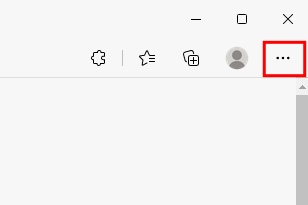
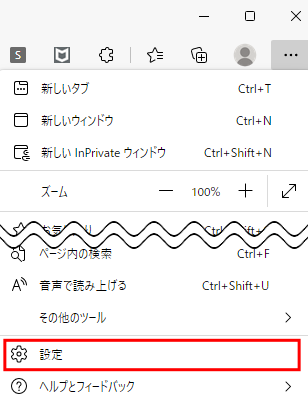
- 表示されたメニュー内の[設定]をクリックする。
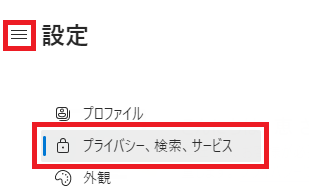
- 設定メニュー内の[プライバシー/検索/サービス]をクリックし、[閲覧データをクリア]をクリックする。
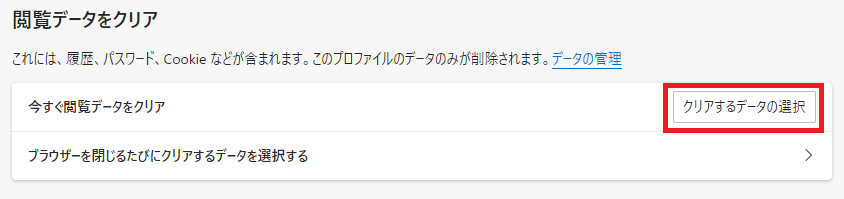
- 「閲覧データをクリア」の設定にある[クリアするデータの選択]をクリックする。
- 「時間の範囲」で「すべての期間」を選択し、[パスワード]と[オートフィル フォーム データ(フォームやカードを含む)]の項目をチェックし[今すぐクリア]をクリックする。
- 消去したいデータだけにチェックをつけてください。
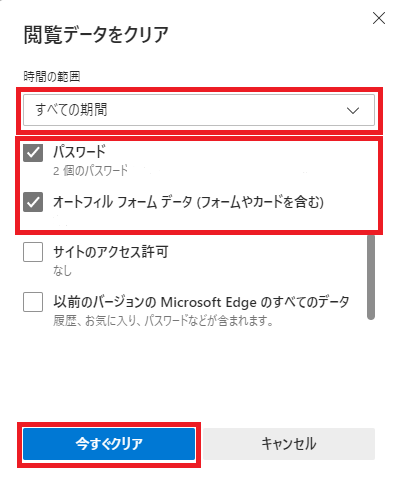
以上で「一定の期間に保存したすべての情報を消去する」は完了です。
Webサイトごとにパスワードを消去する
保存したパスワードをウェブサイトごとに消去する場合は、次の手順を行います。
- Microsoft Edgeを起動する。
- 画面右上の[]をクリックする。
- 表示されたメニュー内の[設定]をクリックする。
- 設定メニュー内の[パスワードとオートフィル]をクリックし、[Microsoft パスワード マネージャー]をクリックする。
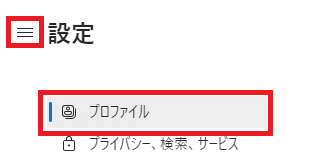
- 「Microsoft パスワード マネージャー」の「パスワード」から、削除したいWebサイトをクリックする。
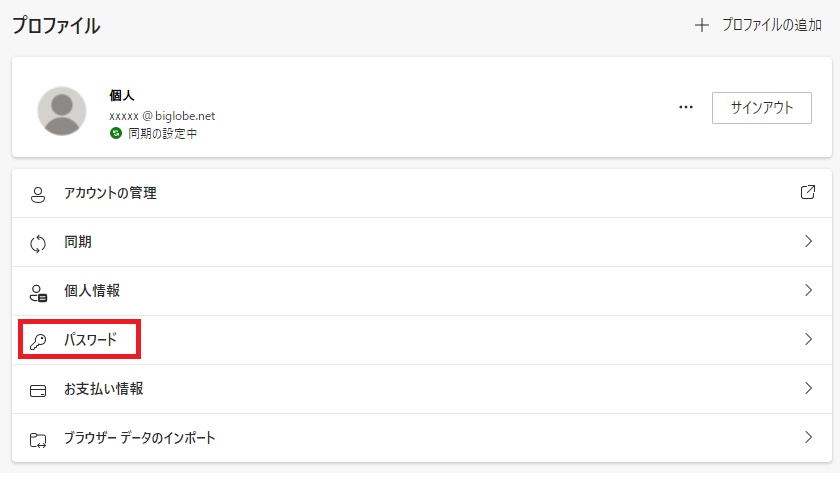
- セキュリティ認証画面で、メールアドレス、パスワードを入力する。
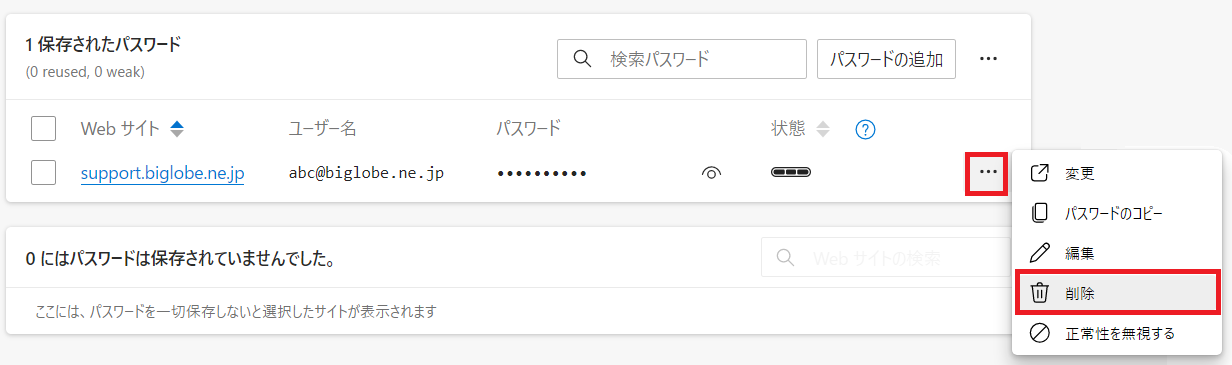
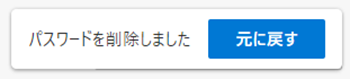
- 「削除」をクリックする。
以上で「Webサイトごとにパスワードを消去する」は完了です。
[Microsoft Edge] 保存したパスワードを確認 / 変更 / 削除する方法